先说一个断掉的地方
你让 agent 写了一段 Kotlin,它说改好了。然后呢?
你得自己开 Android Studio,等 Gradle 转圈,等模拟器起来,再用鼠标戳一下界面,看那句文案是不是真的变了。命令行里 agent 跑得飞快,到了看屏幕这一步就断了,剩下的活儿归你的眼睛。
Google 这次补的就是这一段。Android CLI 进了 1.0 稳定版,官方博客的原话是这样:
无论您是在 Android Studio、Antigravity 2.0、Antigravity CLI 中使用 Gemini,还是使用 Anthropic 的 Claude Code 或 OpenAI 的 Codex 等第三方代理,我们的使命始终如一:确保随时随地都能进行高质量的 Android 开发。
意思很直白:不管你用哪个 agent,官方都想让你别离开命令行。我在本机跑了一遍,从建工程一直跑到看屏幕。
它交付了什么
下面这份清单,我按「它能替你的 agent 少做什么」来说。
一个 android 命令
装上之后你得到 android 这一个命令,19 个顶层子命令,建工程、起模拟器、装应用、看屏幕都在里面:
auth completion create describe device docs emulator info init
install layout run screen sdk skills studio update help
以前 agent 要记 adb、emulator、gradle 三套参数,现在一个入口对着一个 SDK。它只往用户目录装一个 3.6 MB 的单文件程序,装完 android info 就能报出 SDK 路径和版本。
官方技能库
android init 这步有点意思。它没有任何参数,跑完却把一份 24,922 字节的 android-cli 技能写进了你机器上每一个 agent 的技能目录。我这边命中了 10 个:
~/.claude/skills          ~/.gemini/skills           ~/.agents/skills
~/.commandcode/skills     ~/.hermes/skills           ~/.junie/skills
~/.openclaw/skills        ~/.config/opencode/skills  ~/.pi/agent/skills
~/.gemini/antigravity/skills
Hermes 在里面,Claude Code、Codex、Gemini、OpenClaw、OpenCode 这些也都在。跑完建议看一眼它都往哪些目录写了东西,毕竟是往你的 home 里落文件。
技能库里现在有 24 个技能,android skills list 能列全。界面类的有 adaptive(自适应界面)、camerax(相机迁移)、edge-to-edge、wear-compose-m3(Wear OS)。
工程治理类的也有几个:play-policy-insights(政策解读)、restore-credentials、testing-setup、r8-analyzer。装上就一句 android skills add <技能名>,还能指定装给哪个 agent。
离线的官方文档库
android docs search "edge to edge" 第一次跑会下载索引,实测 5,319 条。返回的不是网址,是 kb://android/... 这种协议地址。
连技能里的示例代码都在里面,比如 kb://android/agents/skills/wear/wear-compose-m3/references/material3/EdgeButtonSample.kt。agent 不用再去搜博客,官方文档本地可查。
看屏幕这组命令
这组是整篇里最实用的。screen capture --annotate 会把界面上的元素标成 #1、#2,screen resolve 再把标号换成坐标:
android --no-metrics screen capture --annotate --output shots/12-annotated.png
android --no-metrics screen resolve --screenshot shots/12-annotated.png --string "tap #1 and #2"
# 输出:tap 72 31 and 835 30
agent 不必再算像素,指着 #3 说点这个就行。同一组的 layout 直接返回界面 JSON 树,每个控件的 bounds 和中心点都在。
借用 Android Studio 的语义分析
新增的 android studio 子命令有这些:find-declaration 找定义、find-usages 找引用、analyze-file 跑检查、render-compose-preview 渲染 Compose 预览、version-lookup 查依赖版本、open-file 在 IDE 里开文件。
等于 agent 能借到 IDE 攒了十几年的语义分析,不用靠正则猜。这条有门槛,要求 Android Studio Quail 1 或更高。
预约一台真机
android device remote 可以预约远程真机来跑,官方博客贴的例子是连着一台 Pixel 10 Pro。这条路要先 android auth 登录 Google 账号。
我在 macOS 上从零跑了一遍
能不能跑通才算数。下面这套是我本机实跑的命令,一条没省:
# 装:先把脚本下下来读一遍,别直接 pipe 进 shell
curl -fsSL -o /tmp/android-cli-install.sh \
  https://dl.google.com/android/cli/latest/darwin_arm64/install.sh
bash /tmp/android-cli-install.sh            # → ~/.local/bin/android,3,650,880 字节

android --no-metrics -V                     # 1.0.16500706,首次要过一次 Android SDK 条款
android init                                # 把技能写进各 agent 的技能目录
android --no-metrics skills list            # 官方技能目录,实测 24 个
android --no-metrics docs search "edge to edge"

# 端到端:建工程 → 起模拟器 → 出包 → 装上去 → 看屏幕
android --no-metrics create --name CliDemo \
  --application-id com.example.clidemo --min-sdk 36 -o ~/android-cli-repro/CliDemo
android --no-metrics emulator list          # 我这儿已有的 AVD:Medium_Phone_API_36.1
android --no-metrics emulator start Medium_Phone_API_36.1   # 等到就绪才返回,约 17 秒
cd ~/android-cli-repro/CliDemo
./gradlew :app:assembleDebug                # 首次:BUILD SUCCESSFUL in 1m 24s
android --no-metrics run --apks app/build/outputs/apk/debug/app-debug.apk
android --no-metrics screen capture --output shots/10-before.png
android --no-metrics layout
先说建工程。create 出来的工程是 Compose + AGP 9 + Kotlin 2.3.20,我都没去 SDK Manager 里点,它自己发现缺 platforms/android-36 就装上了。
emulator start 这个设计挺舒服:一直等到设备完全启动才返回,中间只打印剩余秒数,不用自己轮询 adb。我这边 17 秒就绪。
真正让我意外的是第二次。我改了一行文案,把数据源里那句 listOf("Android") 改成 listOf("Android CLI"),重跑一轮:
./gradlew :app:assembleDebug                # 增量:BUILD SUCCESSFUL in 8s
android --no-metrics run --apks app/build/outputs/apk/debug/app-debug.apk
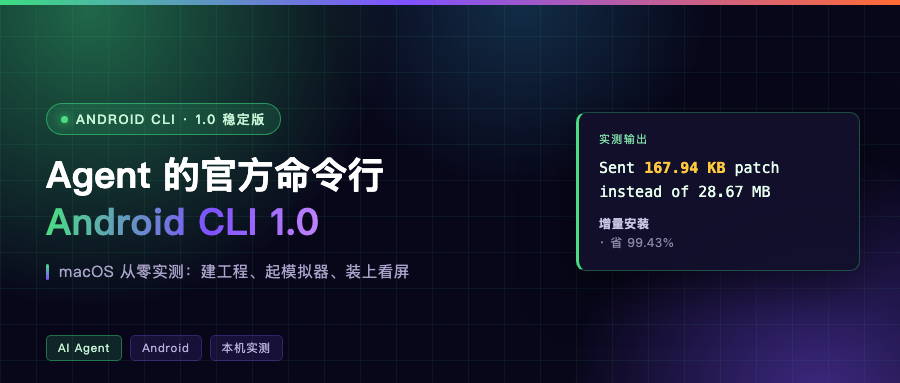
# Delta Install: Sent 167.94 KB patch instead of 28.67 MB (1 APK, 99.43% savings)
第一次装传了 28.64 MB,第二次只传了 167.94 KB 的补丁,省了 99.43%。增量安装默认就是开的(--use-delta-install 默认 true),改文案、看效果这种来回折腾的活儿,省下的全是等待时间。
改完再用 layout 读界面树,文案已经换新的了:
应用窗口: CliDemo  焦点=True  边界=[0,0][1080,2400]
  - android.widget.TextView | text='Hello Android CLI!' | center=[220,136]


上手门槛和几个坑
最容易绊人的是 run。它的说明写「构建、部署、启动」,我这里不带 --apks 直接失败:
Error: No apks specified. Use --apks <path1,path2,...>
Component check failed
APK 已经构建好、describe 也刚定位到它,run 还是不肯自己动手。实际分工是出包归工程自己的 ./gradlew,run 负责装和起。
还有一个更隐蔽的。包部署上去了,界面却没变,旧进程还活着,run 不会替你强杀。补一条 adb shell am force-stop com.example.clidemo 再跑就对了。
版本门槛也在。android studio 那组命令要 Android Studio Quail 1 或更高,版本不够报的是 No running Studio instances found,还附一句让你去官网下新版。
另外两点:android init 是往你的 home 目录里写文件,不是只读操作,机器上 agent 多的话建议先看清名单;子命令是单数 device,写成 android device list 会报 'list' is not a valid command。
还有 android completion 会往 shell 配置里写自动补全,不想动配置就别跑它。
遥测也得提一句。这个 CLI 默认会收数据,官方文档写了收什么:命中的子命令、用到的参数名,以及一部分固定取值,比如模拟器模板名和 agent 名(GEMINI、CLAUDE、CODEX)。不想要的加 --no-metrics,我上面所有命令都带着。
最后一句
这版没有另搞一套给 agent 用的流程,改的是原本那套东西:文档、技能、模拟器、真机、IDE 的语义分析,都换成了机器能读的接口。
细节上也照顾到了,像素坐标换成 #3 这种标号,UI 树直接给 JSON。
你手上那套工具链,敢不敢把「改代码到看屏幕」这一段整个交给 agent?评论区聊聊。