换一个 agent 解决不了的问题
通用 agent 写 ArkTS 会翻车,原因就三个洞。它不认识 ArkTS 的装饰器和构建命令;它手里没有一份能查的官方文档,只能凭印象编 API;就算代码写对了,它也不知道怎么把包构建出来、装进设备、送到应用市场。
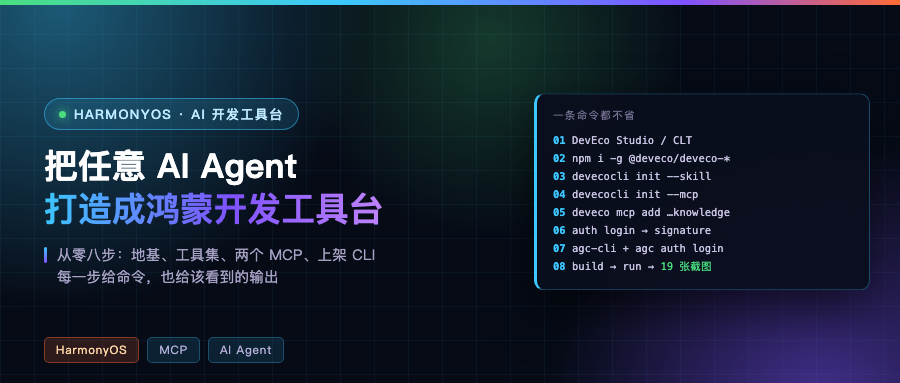
洞可以一个个堵。华为和社区把堵洞的东西做成了可以外挂的工具,从零装到能用是八步。这篇按顺序走一遍,每一步给命令,也给该看到的输出。最后拿 DeepSeek Harness 把三样接进一个真 agent,看它到底认不认。
要装的是四件东西
DevEco Studio 或者它的命令行工具是地基,构建、设备、签名这些真活都在它身上。@deveco/deveco-cli 是工具集,命令名 devecocli,负责把能力装进别的 agent。
两个 MCP 分工不一样。远程的开发者知识 MCP 管查文档,本地的 deveco-mcp 管 .ets 和 C、C++ 的语法检查。最后一件是 agc-cli,社区写的上架命令行,把 AGC 后台的操作搬回终端。
另外先备一个华为开发者账号,装地基和生成签名都要用。
第一步:装地基
去开发者联盟的下载中心(developer.huawei.com/consumer/cn/download/),登录后选 macOS 版。Apple Silicon 的机器要的是 macOS ARM 那一档。
装完记一下路径,默认是 /Applications/DevEco-Studio.app。这一步不能跳,devecocli 后面所有的真活都要它。
不想装整个 IDE 的话,另一条路是同一页面上的命令行工具。体积小得多,但官方专门提了一句:
Set
DEVECO_CLI_CLT_PATHto the Command Line Tools root when DevEco Studio is not installed; CLT is not discovered automatically from PATH or default installation directories.
它不会自己从 PATH 或者默认目录里被发现,必须手写环境变量指过去:
# 装了 IDE
export DEVECO_CLI_STUDIO_PATH=/Applications/DevEco-Studio.app
# 只装命令行工具
export DEVECO_CLI_CLT_PATH=$HOME/command-line-tools
写进 ~/.zshrc 才会一直生效。Studio 首次启动会引导下载 HarmonyOS SDK,这一步要联网,也慢,别在没网的地方干等。
第二步:装 devecocli 工具集
两个 npm 包一起装:
npm install -g @deveco/deveco-cli @deveco/deveco-code
装出来两个命令。deveco 是 Agent 本体,基于 OpenCode 定制;devecocli 是工具集。两个包 255 个依赖、267 MB。
装完先验一下,别急着往下走:
devecocli --help
devecocli device list
第二条会列出连着的设备。如果它报 DevEco Studio 找不到,问题不在这一条命令上,回头查第一步那个环境变量。
第三步:把技能包装进你的 agent
这是「任意 agent」那一半的答案,一条命令:
devecocli init --skill --agent dsh,cursor,codex
不给 –agent 就是装到所有能识别的宿主。想装到指定目录用 –path,要覆盖已有配置加 -f。
装进去的东西长这样:
node_modules/@deveco/deveco-cli-common/SKILL.md
24,690 字节,开头的触发条件写得很直白:
Use ‘devecocli’ for HarmonyOS apps (scaffold, build, run, debug, devices, emulators, logs, docs, UI inspection, 鸿蒙开发文档, skills). Use it if workspace has build-profile.json5 or oh-package.json5, or user mentions HarmonyOS, 鸿蒙, DevEco, ArkTS, ArkUI …
agent 读到它之后,碰到鸿蒙工程或者提到鸿蒙,就会自己想到用 devecocli。同一个包还带着一份离线文档语料,docs.zip 有 40.5 MB,解开是 31,477 个文件,另加 15.2 MB 的检索索引。devecocli docs search 查的就是它,不联网也能用。
支持的宿主是官方给的名单:atomcode、codebuddy、claude-code、codex、cursor、dsh、deveco、opencode、pi、qoder、trae-cn,十一个。名单外的宿主也有条土路,技能包说到底就是一个 Markdown 文件加一份文档语料,把它放进那个宿主的 skill 目录就是同一回事。
想批量装或者查已经装了什么,走 skills 子命令:
devecocli skills list
devecocli skills add --all
第四步:装本地那个语法检查 MCP
devecocli init --mcp
它配的是 deveco-mcp,一个 stdio MCP,只暴露一个 check 工具,专门给 .ets、C、C++ 做语法检查。接进 agent 之后,它每改完一轮代码先自查一遍,不用等整包构建才报错。官方在说明书里还叮嘱了一句,一轮编辑跑一次就行,不要每次编辑都跑。
官方另有一句限定:所有支持的宿主都能配全局和项目级 MCP,只有 qoder 不支持项目级。
这个服务能手动起,调试的时候用得上:
devecocli serve mcp
它认几个环境变量,PROJECT_PATH、DEVECO_PATH,还有调 Node 内存上限的 NODE_MAX_OLD_SPACE_SIZE。
第五步:接官方知识 MCP
这一件最通用,任何支持 MCP 的客户端都是往配置里塞一段:
{
  "mcpServers": {
    "harmonyos_developer_knowledge": {
      "url": "https://connect-api.cloud.huawei.com/api/developerknowledge/mcp",
      "type": "http"
    }
  }
}
DevEco Code 自己带 MCP 管理命令,一行就够:
deveco mcp add harmonyos_developer_knowledge \
  --url https://connect-api.cloud.huawei.com/api/developerknowledge/mcp
跑完它会自己报状态:
● ✓ harmonyos_developer_knowledge connected
它只有两个工具。searchDocuments 按关键词搜,返回匹配的文本块和文档标识;getDocumentsById 拿标识换全文,一次最多十篇。成本要有数:搜一次三千字符左右,拉一篇全文三万五千字符,别让它一次拉十篇。官方说这份语料跟官网准实时同步,延迟不超过 30 分钟,这是这条路跟「让模型凭记忆答题」最要紧的差别。
以 DeepSeek Harness 为例:三件东西怎么落到一个真 agent 上
前面几步讲的是做什么,这一节拿 dsh 走一遍落到哪。它正好在官方那份宿主名单里,所以三件东西都能自动接。
技能包一条命令,落到 dsh 自己的技能目录:
devecocli init --skill --agent dsh
ls ~/.dsh/skills
目录结构跟它已有的技能一模一样,一个目录一份 SKILL.md,文件开头就两行 frontmatter,写 name 和 description。这台机器的 ~/.dsh/skills 里原本已经躺着七个 memorix- 开头的技能,deveco-cli 进来之后跟它们并列。
MCP 要写进 dsh 的配置文件 cordis.patch.yml。它的配置是一层层的 profile patch,MCP 走它自己的 mcp-client 插件,一个服务一条记录。知识 MCP 写进去是这样:
- insert:
    - id: mcp-harmonyos-knowledge
      name: "@deepseek-ai/dsh-mcp-client"
      config:
        serverName: harmonyos_developer_knowledge
        transport: streamable-http
        url: https://connect-api.cloud.huawei.com/api/developerknowledge/mcp
本地那个语法检查 MCP 只换 transport 和启动命令:
    - id: mcp-deveco-syntax
      name: "@deepseek-ai/dsh-mcp-client"
      config:
        serverName: deveco
        transport: stdio
        command: devecocli
        args: [serve, mcp]
它只认两种 transport,stdio 是本地起的进程,streamable-http 是服务端。几个默认值值得知道:单次工具调用超时 60 秒,服务端下发的指令上限 32,768 字节,连接断了会自己重连,最多连试十次。
改完不用重启去猜,dsh 有 dump 命令,能把合成后的配置整个打出来:
dsh --profile <你的 profile> --patch ./hw-mcp.yml --dump-config
配置合成进 profile 树之后,工具名就真的出现在它的工具表里了,我拿一个隔离的 DSH_HOME 跑过一遍:
mcp__harmonyos_developer_knowledge__searchDocuments
mcp__harmonyos_developer_knowledge__getDocumentsById
命名规则是 mcp 加两个下划线加服务名加工具名,所以同一个 agent 里挂好几个 MCP 也不会撞名。到这一步,你在 dsh 里问一句鸿蒙的接口怎么写,它会先去查官方文档,而不是凭印象编。

第六步:登录与签名
要真机跑,这一步绕不过去。
devecocli auth login
它会开浏览器走华为开发者账号的 OAuth。登录状态用 devecocli auth status 看,加入的团队账号用 devecocli auth team list 列。然后生成签名:
devecocli signature generate --product default
顺序官方给得很清楚,auth login、signature generate、build、run,一步都不能少。漏了哪步都有对应的报错:没登录会说 Not logged in. Run devecocli auth login first,令牌过期说 Invalid AccessToken. Sign in and try again,签名换了说 error:install sign info inconsistent,这时候 run 加 –uninstall,或者签名重新生成时加 –force。
第七步:装 agc-cli
上架走 AGC,以前只能在浏览器里一页页点。这个开源命令行把接口整理成一张可检索的注册表,实测 159 个接口、13 个家族,每条都带方法、路径、必填参数,还有一条指回华为官方文档的 sourceUrl。
Homebrew 那条路要先信任它的 tap:
brew tap createitv/tap
brew trust createitv/tap
brew install agc-cli
或者直接下官方 Release 的预编译二进制,有 darwin_arm64 的包,核完哈希再用:
shasum -a 256 agc-cli_0.2.0_darwin_arm64.tar.gz
./agc version
凭据有三种配法,走一种就行:
agc auth login --client-id <id> --client-key <key>
agc auth login --api-client-file client.json
agc auth login --service-account-file sa.json
agc auth check 看当前生效的是哪一套,agc auth list 列已存的所有档,agc auth token 给当前这档签一个临时令牌。
它默认只预演,真发之前你会先看到请求长什么样:
agc publishing app-info-query --invoke --query appId=123456789
{"data":{"method":"GET","url":"https://connect-api.cloud.huawei.com/api/publish/v2/app-info?appId=123456789&lang=zh-CN","dryRun":true}}
确认没问题,再显式加 –dry-run=false 才真发。每个接口的返回里还带一段 affordances,写着下一步能跑哪条命令。agent 不用背命令树,顺着返回往下走就行。
第八步:跑一遍,看它自己验货
装完这些,从工程到设备是一条直链:
devecocli build
devecocli emulator list
devecocli emulator start "Phone"
devecocli run
模拟器第一次用要先接受协议,交互式是 devecocli emulator license,要 TTY,脚本里用 devecocli emulator license accept。镜像下载失败别连着重试,官方说得很直白,这条交给用户手动跑。
跑完看工程里多出来的两个目录。.verify 放校验产物,docs/screenshots 放截图,后面这个是自动跑出来的:
docs/screenshots
  01-home.png                          首页
  03-quick-entry.png                   快捷记账
  05-stats-mpchart.png                 统计图表
  06-stats-retry.png                   统计失败后重试
  08-trip-edit.png                     行程编辑
  09-home-empty.png                    空态
  10-real-device-home.png              真机
  11-real-device-trip-detail-finish.png
  12-light-home.png                    浅色
  15-dark-home.png                     深色
  19-dark-to-system-fixed.png
编号从 01 排到 19。里面有两张真机截图,说明它把包装进设备真跑过;浅色、深色各一套,说明主题切换也在它的流程里;还有空态和统计失败后的重试态,说明它不满足于走顺路,会把边角的状态一个个摆出来。这些都不是手截的。
这一步的意义在闭环。以前 agent 写完代码交给你,好不好看得你自己去看;现在它能自己看到结果,截图落成文件,下一轮改什么就有依据。这也是我更愿意把 devecocli 归到「工具」而不是「客户端」的原因:它不是替你写代码的那只手,它是让 agent 能自己验货的那只眼。

每步一条验证命令
装完别靠感觉,一条条过:
devecocli --help                  # 工具集在
devecocli device list             # 找得到设备
devecocli docs search ArkTS       # 离线文档在
devecocli skills list             # 技能包装上了
deveco mcp list                   # 知识 MCP 连上了
devecocli auth status             # 登录状态
agc auth check                    # AGC 凭据配好了
agc endpoints                     # 注册表读得到
哪条不对,问题就在它对应的那一步,不用到处翻。
一点判断
四件东西里我会先装哪件?先装地基,因为它卡着后面全部。但如果你只想花二十分钟试水,那就先接远程的知识 MCP,一个 URL、不用设备、不用账号,堵的又是最致命的那个洞。
顺序别倒过来。技能包和本地 MCP 都挂在 devecocli 上,devecocli 的真活又挂在 DevEco Studio 上,地基不牢,后面每一步都会撞同一句话。
你现在让自己常用的 agent 写鸿蒙代码吗?它最常在哪一步翻车?评论区聊聊。